JobNotes


Ajouter une candidature en 3 étapes
Seuls deux champs sont obligatoires : l'intitulé du poste et l'entreprise. Le reste peut attendre.
-
Étape 1
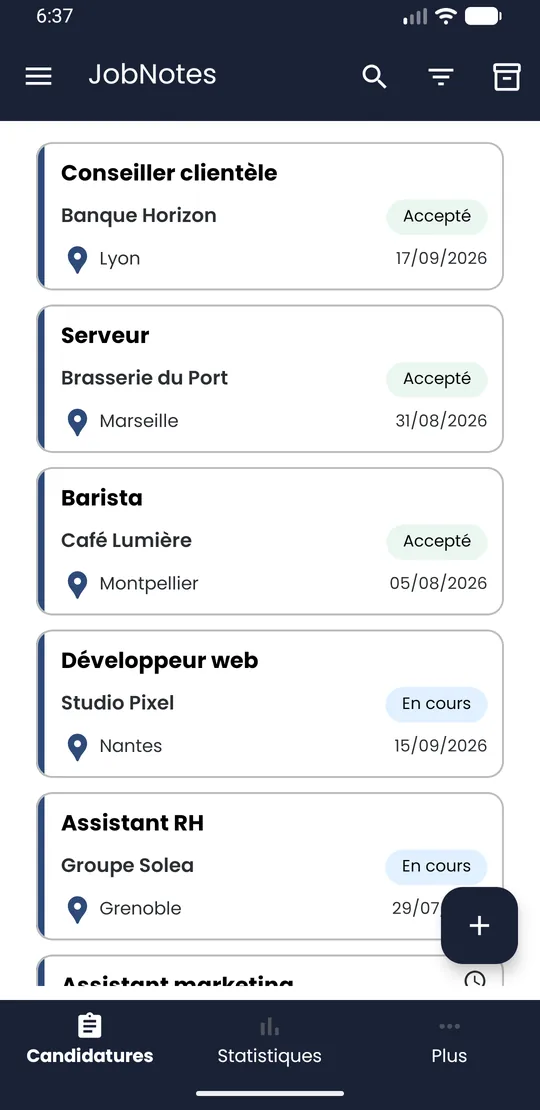
Touchez le bouton +
Dans l'onglet Candidatures, touchez le bouton rond + en bas à droite de l'écran. L'écran Fiche candidature s'ouvre.
-
Étape 2
Saisissez le poste et l'entreprise
Remplissez Intitulé du poste et Entreprise. Si vous voulez, ajoutez la Ville, la Date de soumission, une Description, le Salaire estimé et le type de Contrat.

-
Étape 3
Enregistrez
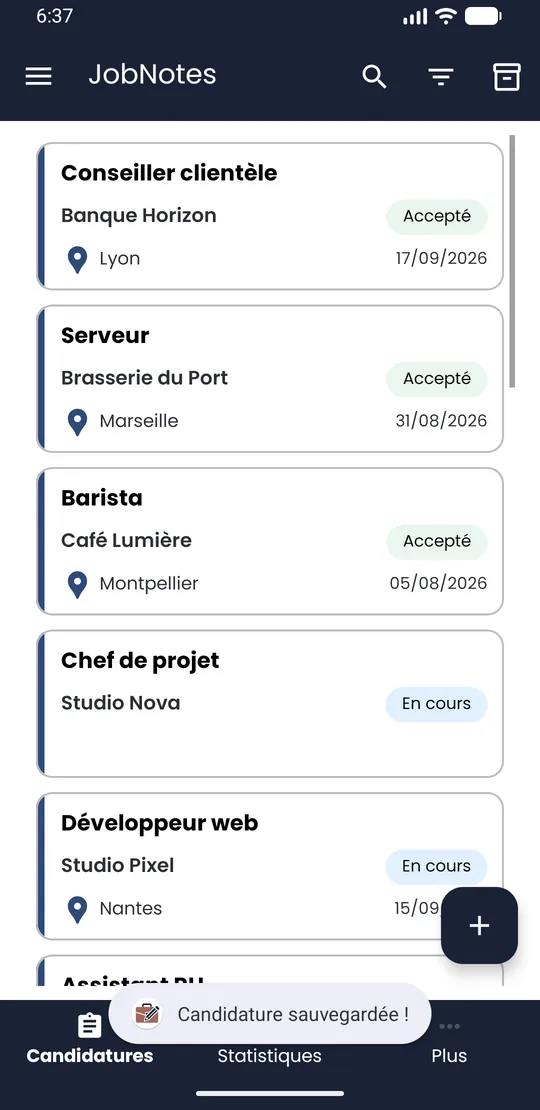
Touchez l'icône d'enregistrement en haut à droite. JobNotes affiche « Candidature sauvegardée ! » et votre candidature apparaît dans la liste.
💡 Astuce · Vous êtes revenu en arrière sans enregistrer ? JobNotes vous demande « Sauvegarder ? » : touchez Oui et rien n'est perdu.