JobNotes


Sauvegarder et restaurer ses données
JobNotes garde vos données sur votre téléphone, sans compte. Une sauvegarde réunit tout dans un fichier que vous rangez où vous voulez.
-
Étape 1
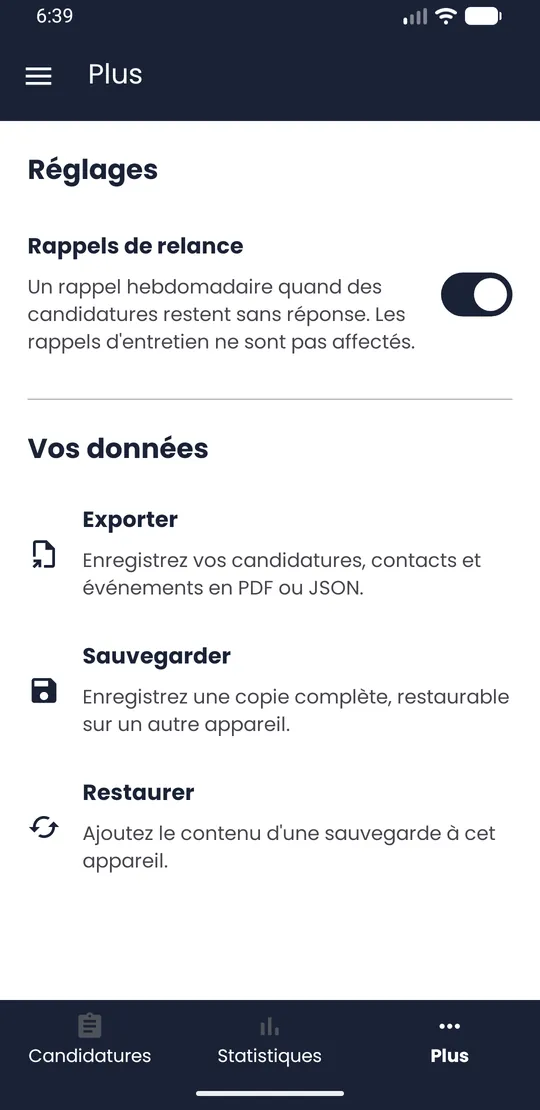
Ouvrez l'onglet Plus
Dans la barre du bas, touchez Plus.
-
Étape 2
Créez la sauvegarde
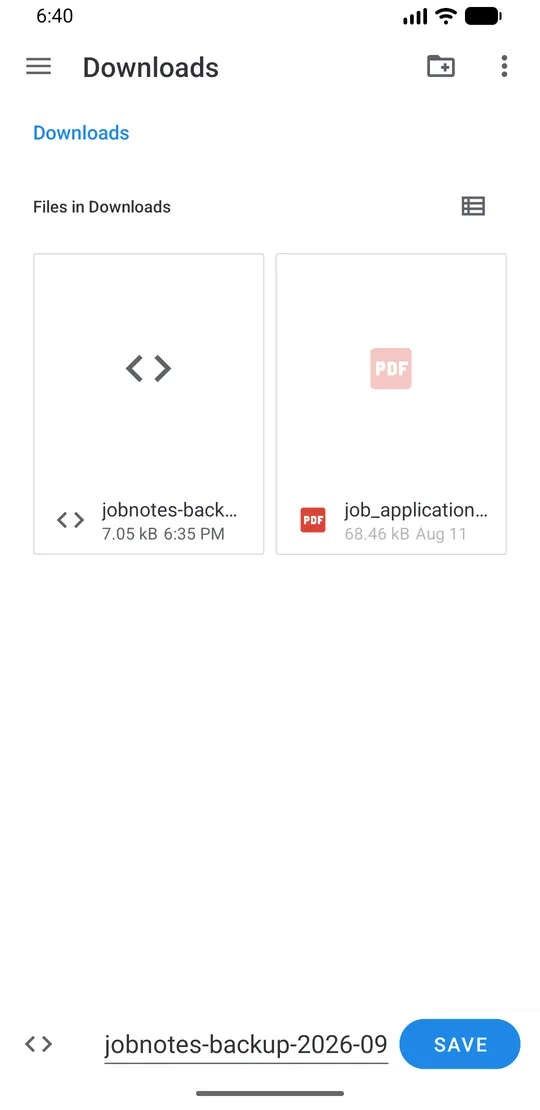
Dans Vos données, touchez Sauvegarder. Choisissez un dossier et enregistrez le fichier (il s'appelle jobnotes-backup- suivi de la date). JobNotes affiche « Sauvegarde enregistrée ».
-
Étape 3
Restaurez sur l'autre téléphone
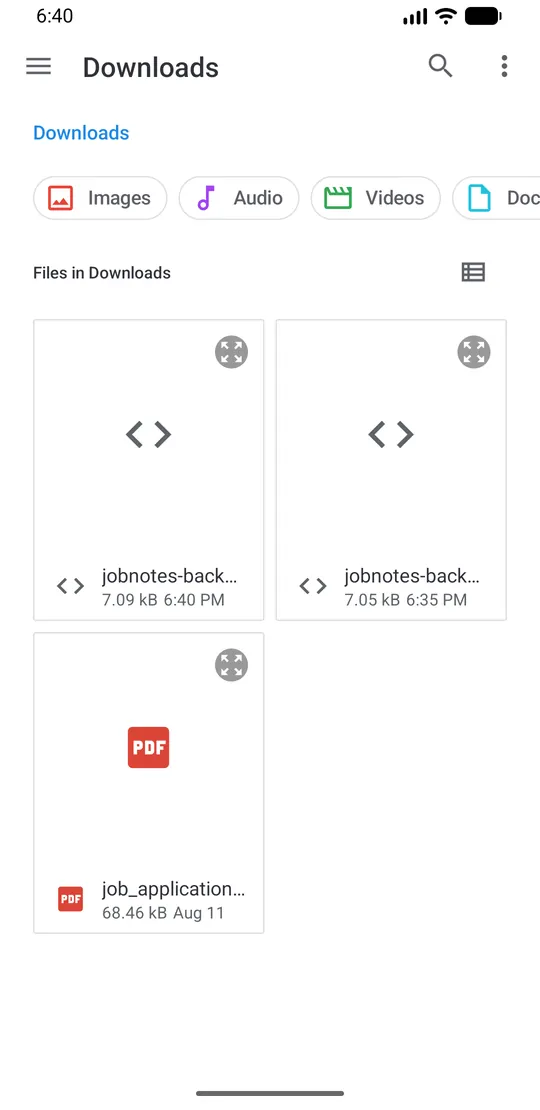
Installez JobNotes sur le nouveau téléphone, ouvrez Plus, touchez Restaurer et choisissez votre fichier de sauvegarde.
-
Étape 4
Confirmez
JobNotes affiche le nombre de candidatures, contacts et événements du fichier. Touchez Ajouter.
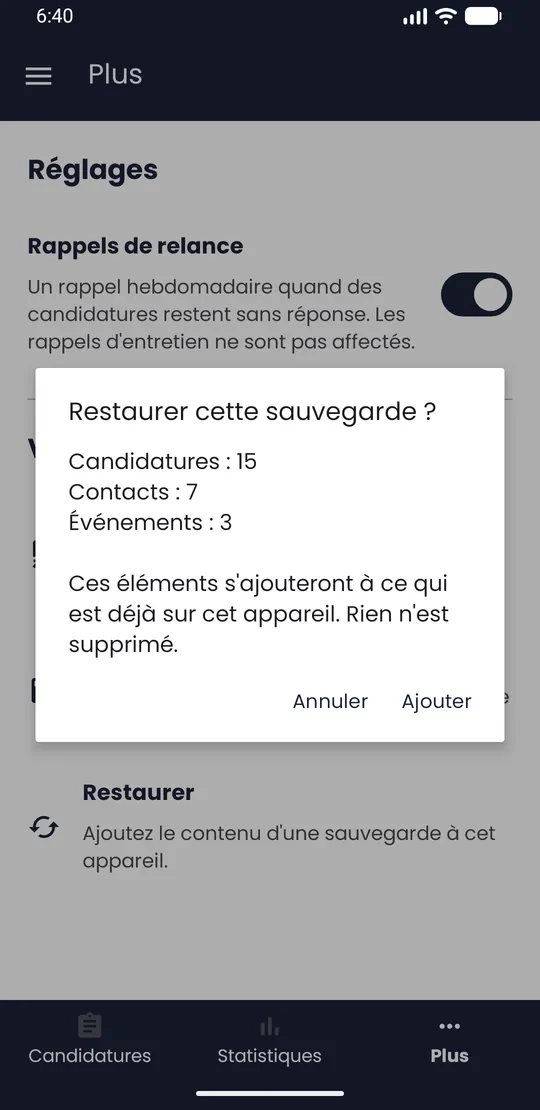
💡 Astuce · La restauration s'ajoute à ce qui est déjà sur le téléphone et ne supprime rien : restaurez un fichier une seule fois. Le fichier n'est pas chiffré : rangez-le dans un endroit privé.